制作一个U盘系统盘可以重装系统,或者进入PE来对系统进行调试修改。但每次写入U盘只有一个系统,需要反复的格式化U盘,很不方便。Ventoy就可以解决这个痛点,并且还有很多玩法。系统盘制作步骤如下:
https://www.ventoy.net/cn/index.html
笔者下载的是 ventoy-1.1.05 zip压缩包版本
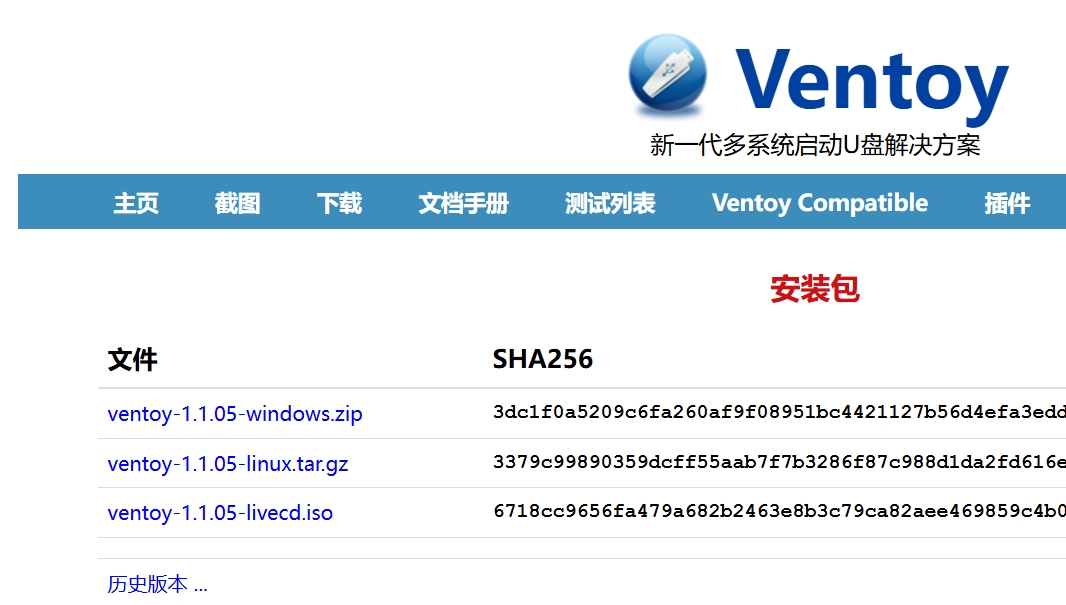
跳转到github界面,此时看到Assets下的zip包,点击即可下载。如图
双击打开刚解压出来的Ventoy2Disk.exe文件后,点击安装即可,弹出警告会被格式化继续点【是】,如图:
注意信息备份,请慎操
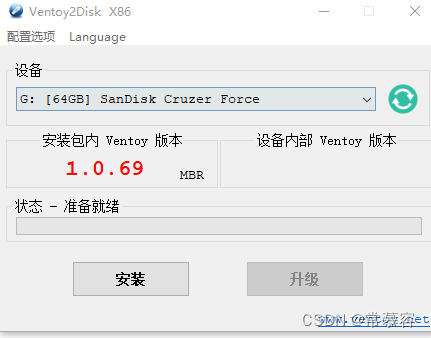
等到状态进度条跑完,然后,电脑会重新识别你U盘,你会看到U盘名字变成了Ventoy了
VTOYEFI这个如果出现请勿对其修改,此为引导分区
最后把准备好的系统镜像,一般格式如ISO/WIM/IMG/VHD(x)/EFI 等类型的文件,拷贝进U盘即可
ventoy 默认会扫描整个 U 盘,以此来找到 ISO 文件,因此文件一多,开机进入引导会很慢,所以需要让 ventoy 扫描我指定的目录。
例如,让 ventoy 扫描 ISO 目录,ISO目录中为Ubuntu20.04镜像系统,配置步骤如下:
在 U 盘新建一个名为ISO文件夹,将镜像文件放入其中
新建一个名为ventoy文件夹,在其中新建ventoy.json文件,文件代码内容如下:
{
   "control": [
       { "VTOY_DEFAULT_SEARCH_ROOT": "/ISO" } #可根据文件夹名称迪对引号内的文件夹名称进行修改
   ]
}
现在,ventoy 只能扫描创建的 ISO 文件夹中的内容,即只扫描出Ubuntu20.04镜像系统。
https://blog.csdn.net/u010560236/article/details/123006741